
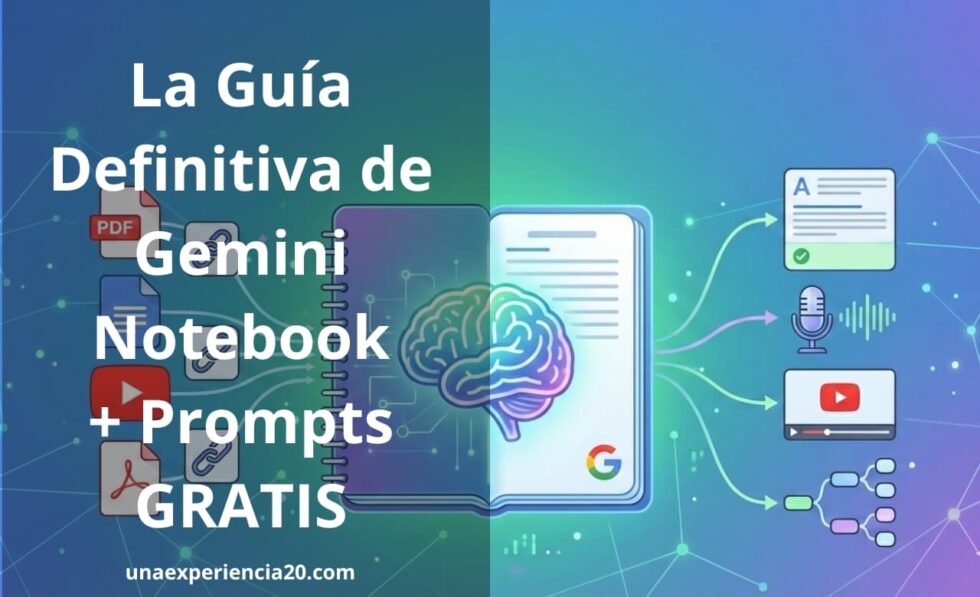
¿Alguna vez has sentido que te ahogas en un mar de PDFs, notas de reuniones y videos de YouTube sin ver la salida? Bienvenida a la era de NotebookLM. No es solo otro chatbot: es el «segundo cerebro» diseñado por Google Labs que no solo lee por ti, sino que piensa contigo.
Lo empecé a usar a mediados de 2025 para investigar artículos y resumir documentos, y cambió mi forma de trabajar de una manera que no esperaba. En esta guía te cuento desde lo básico hasta las funciones multimodales que están marcando la diferencia este año y también te digo en qué casos otras herramientas como ChatGPT o Claude pueden ser mejores.
Actualización agosto 2026: El 16 de julio de 2026, Google renombró NotebookLM a Gemini Notebook. Sigue siendo exactamente la misma herramienta con los mismos cuadernos, mismos Audio Overviews, mismas fuentes... pero ahora con más integración dentro del ecosistema Gemini y una función nueva de ejecución de código. (Ver anuncio oficial) Si llegaste buscando "NotebookLM", estás en el sitio correcto: en este artículo uso ambos nombres indistintamente y te explico exactamente qué cambió más abajo.
Contenido
¿Qué es Notebook?
Notebook es un asistente de investigación y redacción basado en inteligencia artificial, desarrollado por Google Labs, que utiliza una técnica llamada source grounding (anclaje en fuentes) para generar resúmenes, responder preguntas y crear contenido basándose exclusivamente en los documentos que tú mismo subes.
A diferencia de los modelos de lenguaje convencionales que consultan todo internet y a veces inventan datos, NotebookLM tiene una regla clara: si la respuesta no está en tus archivos, te lo dice. Además, cada respuesta incluye citas directas para que puedas verificar la fuente con un clic.
Lo que comenzó como una herramienta de notas ha evolucionado hacia una plataforma multimodal. Hoy puedes transformar tus documentos en podcasts generados por IA, videos explicativos, mapas mentales y guías de aprendizaje, todo sin salir de la misma interfaz.
¿Por qué Notebook es distinto a ChatGPT o Claude?
Tres diferencias que importan en el día a día:
- Solo trabaja con lo que tú subes. No mezcla tu información con datos de internet ni con el entrenamiento general del modelo.
- Cita sus fuentes siempre. Cada respuesta incluye la referencia exacta al documento, lo que hace casi imposible que te cuele una alucinación sin que te des cuenta.
- Tus datos no entrenan al modelo. Google no usa el contenido de tus cuadernos para mejorar sus modelos globales, lo que lo hace especialmente útil para trabajar con documentos de clientes o información sensible.
NotebookLM ahora es Gemini Notebook: qué cambió y qué no
Si veías tutoriales viejos que dicen «NotebookLM» y tu pantalla ahora dice «Gemini Notebook», no te equivocaste de herramienta. Google anunció el rebrand el 16 de julio de 2026 a través de Josh Woodward, VP de Google Labs.
Lo que cambia
- Nombre y logo: fuera el acrónimo «LM» (language model), ahora lleva el gradiente azul y morado de la familia Gemini.
- Dominio: pasó de notebooklm.google.com a notebook.google.com. El enlace antiguo redirige automáticamente, así que ningún cuaderno ni enlace compartido se rompe.
- Ejecución de código nativa: cada cuaderno gana acceso a una especie de «computadora segura en la nube» que puede escribir y ejecutar código para hacer análisis de datos complejos basándose solo en tus fuentes. Antes solo podías pedir resúmenes o esquemas; ahora puede calcular, procesar y generar nuevos formatos de salida a partir de tus documentos. Esta función está disponible para usuarios de los planes Pro y Ultra.
- Sincronización con la app de Gemini: desde abril de 2026 existe una sección «Notebooks» dentro de la app de Gemini. Ahora ambas puertas están completamente sincronizadas, así que, creas un cuaderno en una y aparece automáticamente en la otra.
- Llegará al Modo IA de Google Search: Google confirmó que los cuadernos se integrarán próximamente en el Modo IA del buscador, aunque sin fecha exacta todavía.
Lo que NO cambia
- La propuesta central sigue intacta. Responde solo con lo que tú subes, sin mezclar con conocimiento general ni con internet.
- Tus cuadernos, fuentes y notas guardadas no requieren ninguna migración.
- Las extensiones de terceros como NotebookLM Tools siguen funcionando (a partir de la versión 1.9.4, compatible con ambas direcciones de dominio).
- Los límites de fuentes por cuaderno no cambiaron con el rebrand, siguen dependiendo de tu plan de Google AI, no del nombre de la herramienta.
En la práctica: no tienes que hacer nada. Si tu marcador sigue apuntando a notebooklm.google.com, sigue funcionando. Si ves «Gemini Notebook» en vez de «NotebookLM» en el menú, es la misma cuenta y los mismos cuadernos.
¿Cómo uso Notebook en mi flujo de trabajo real?
Desde que lo incorporé a mediados de 2025, NotebookLM se convirtió en el primer paso de casi cualquier artículo que escribo.
Para investigar antes de escribir
Subo entre 5 y 8 artículos bien posicionados sobre el tema que voy a cubrir, junto con algún informe o estudio relevante. Le pido que identifique qué temas cubren todos y cuáles temas están ausentes. Lo que antes me llevaba dos horas de lectura comparada, ahora tarda menos de 15 minutos y con citas exactas para no perder la fuente original.
Para resumir documentos largos
Cuando tengo que leer un informe de 60 páginas, lo subo y le pido un resumen ejecutivo de tres párrafos enfocado en los puntos que me interesan. Luego profundizo solo en las secciones que el resumen marca como relevantes. Aplica igual para estudios académicos, guías técnicas o documentación de herramientas.
Para preparar presentaciones e infografías
Subo las fuentes, genero un esquema estructurado con los puntos principales y uso ese esquema como base para la presentación. La función de Mapa Mental y la de Infografía son muy útiles aquí porque generan visualmente la jerarquía de conceptos de tus fuentes, lo que acelera mucho la fase de organización.
Uso la versión gratuita y, para trabajo individual de blog y contenido, es más que suficiente. Los límites de la versión free (50 chats diarios, hasta 50 fuentes por cuaderno) no los he alcanzado en ninguna jornada de trabajo normal.
¿Cómo usar Gemini Notebook paso a paso?
1. Accede y crea tu primer cuaderno
Entra en notebook.google.com con tu cuenta de Google (el enlace antiguo, notebooklm.google.com, redirige automáticamente al nuevo dominio). Haz clic en Nuevo cuaderno.
Piensa en cada cuaderno como un proyecto cerrado: un artículo, un cliente, un curso. La IA no cruza información entre cuadernos distintos, así que conviene ser ordenado desde el principio.
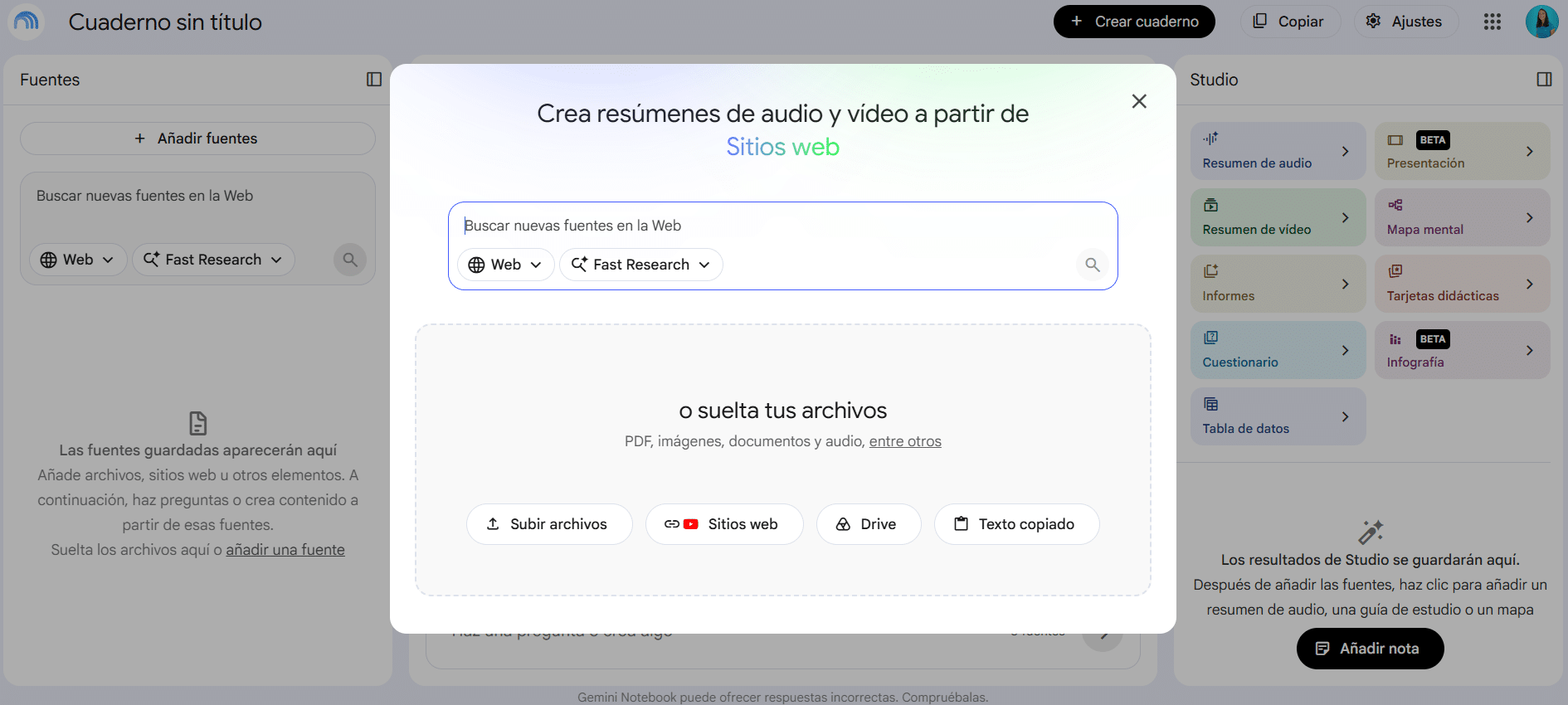
2. Carga tus fuentes
Admite hasta 50 fuentes por cuaderno en el plan gratuito (los planes de pago amplían este límite, ver tabla de precios más abajo), con un máximo de 500.000 palabras o 200 MB por fuente. Los formatos aceptados son:
- Documentos: PDF, Google Docs, Word (.docx), texto (.txt), Markdown (.md), CSV
- Presentaciones: Google Slides y PowerPoint (.pptx)
- Imágenes: JPG, PNG, WEBP, HEIC, HEIF, GIF, BMP, TIFF y varios formatos más
- Multimedia: enlaces de YouTube y URLs de sitios web
- Google Drive: conecta directamente tus carpetas sin descargar nada
La incorporación de Word, Markdown, CSV, PowerPoint e imágenes en más formatos es nueva respecto a versiones anteriores de la herramienta, así que si probaste subir un .docx hace un año y no funcionó, vale la pena reintentarlo ahora.
Consejo práctico: usa siempre PDFs con texto seleccionable, no escaneos. Si el PDF es una imagen plana, la IA no puede leer el texto y las respuestas serán muy limitadas.
3. Elige el modo de trabajo
- Modo Estudio: más analítico, ideal para extraer datos, contrastar fuentes y generar esquemas estructurados.
- Modo Creativo: orientado a lluvia de ideas, generación de contenido y adaptación de tono.
4. Explora la guía automática del cuaderno
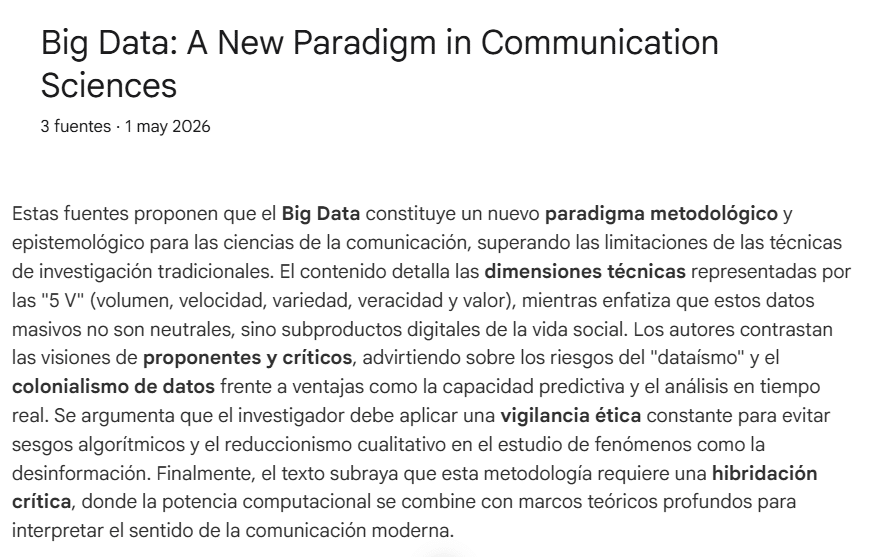
Al subir las fuentes, NotebookLM genera automáticamente un resumen inicial y sugiere preguntas de partida. Es un buen punto de entrada antes de empezar a hacer tus propios prompts.
5. Usa las notas guardadas como memoria del proyecto
A medida que obtienes respuestas útiles, guárdalas como notas dentro del cuaderno. Luego puedes seleccionar varias notas y pedirle que las combine en un esquema de artículo, un guion o un informe. Es la función que más valor me da a la hora de escribir.
Funciones principales de Gemini Notebook
| Función | Descripción | Útil para |
| Chat con fuentes | Preguntas directas sobre tus archivos con citas exactas | Investigación, análisis de contratos, datos SEO |
| Audio Overview | Podcast generado por IA con dos «hosts» discutiendo tus temas | Estudiar mientras haces otra tarea |
| Video Overviews | Resumen visual y narrado de tus documentos | Contenido rápido para redes sociales |
| Mapas mentales | Diagramas que conectan los conceptos de tus fuentes | Estructura de artículos, preparación de presentaciones |
| Guía de aprendizaje | Cuestionarios y guías de estudio automáticas | Cursos online, preparación de exámenes |
| Notas guardadas | Memoria acumulada del proyecto | Base para redactar artículos o informes completos |
| Ejecución de código | Cada cuaderno puede escribir y ejecutar código en una computadora segura en la nube para analizar tus fuentes | Análisis de datos complejos, cálculos sobre informes propios (planes Pro/Ultra) |
| Data Tables | Extracción estructurada de datos directamente a Google Sheets | Convertir informes o PDFs en tablas listas para trabajar |
| Descubrimiento de fuentes | Busca y sugiere fuentes relevantes para tu tema sin que tengas que subirlas tú mismo | Arrancar un cuaderno nuevo desde cero rápidamente |
Consejos para dominar Notebook
Sé específico en los prompts. “Resume este documento” da resultados genéricos. “Resume las conclusiones de la sección 3 del Documento A en 5 puntos accionables” da resultados concretos.
Nombra los documentos con claridad al subirlos. NotebookLM los referencia por nombre, así que “Informe SEO Q1 2026” es mucho más útil que “documento(3)”.
Combina fuentes en distintos idiomas. Puedes subir artículos en inglés y pedirle que responda en español. Funciona muy bien para investigación de fuentes anglosajonas.
Usa Audio Overview para revisar. Antes de publicar un artículo, subo mi borrador y le pido el podcast. Escucharlo me ayuda a detectar lagunas de argumento que leyendo no noto.
Precios y límites de Gemini Notebook
Gemini Notebook no se compra por separado, viene incluido según el plan de Google AI que tengas. Estos son los límites actuales:
| Plan | Precio | Fuentes por cuaderno | Chats/día | Audio/Video Overviews por día |
|---|---|---|---|---|
| Gratis | 0 € | 50 | 50 | 3 |
| Google AI Plus | 4,99 $/mes | 100 | 2x el límite gratis | Límite ampliado |
| Google AI Pro | 19,99 $/mes | 300 | 4x el límite gratis | Límite ampliado + Data Tables |
| Google AI Ultra (20 TB) | 99,99 $/mes | 500 | 2.500 | Límite máximo |
| Google AI Ultra (30 TB) | 199,99 $/mes | 600 | 5.000 | Límite máximo |
Para uso individual de blog, estudio o investigación puntual, el plan gratuito es más que suficiente. 50 fuentes por cuaderno y 50 chats diarios no se agotan en un flujo de trabajo normal. La diferencia empieza a notarse si manejas muchos cuadernos por cliente o necesitas ejecución de código y Data Tables, que están limitados a los planes Pro y Ultra.
Nota: estos planes no son exclusivos de Gemini Notebook. Son los planes generales de Google AI (Plus, Pro, Ultra), que también dan acceso a Gemini, Google Flow y almacenamiento en Drive/Gmail/Fotos. No existe una suscripción independiente solo para Gemini Notebook.
14 Prompts para NotebookLM que realmente funcionan
El secreto de los prompts en Notebook es que deben ser orientados a la fuente. En lugar de pedirle que “explique” algo desde su conocimiento general, le pides que trabaje con lo que tiene delante.
Para investigación y análisis profundo
Contraste de fuentes
“Compara el enfoque del [Documento A] con el [Documento B] sobre el tema [X]. Crea una tabla con puntos de acuerdo y contradicciones.”
Buscador de evidencia
“¿Qué pruebas o estadísticas citan las fuentes para respaldar la afirmación de que [X]? Proporciona las citas exactas.”
Análisis de vacíos
“Basándote en todo lo que he subido, ¿qué temas importantes faltan por cubrir para tener una visión completa de [tema]?”
Para creadores de contenido y SEO
Outline de post
“Actúa como experto en SEO. Usando estas fuentes, crea un esquema detallado para un artículo de 2,000 palabras con tono conversacional y títulos H2/H3 sugeridos.”
Generador de FAQ
“Extrae las 10 dudas más comunes que se mencionan en estos documentos y redacta una respuesta breve y clara para cada una.”
Identificar ángulo diferenciador
“Analizando estas fuentes, ¿qué perspectiva o dato no está cubierto por los artículos existentes que yo podría desarrollar de forma única?”
Adaptación de tono
“Resume el concepto de [X] para una audiencia de emprendedores sin conocimientos técnicos, manteniendo las citas de la fuente.”
Para organización y presentaciones
Cronología directa
“Crea una línea de tiempo con todos los hitos mencionados en los documentos, de la fecha más antigua a la más reciente.”
Glosario automático
“Identifica los 15 términos técnicos más importantes de estas fuentes y crea un glosario con sus definiciones según el contexto del autor.”
Estructura de presentación
“Organiza los puntos principales de estas fuentes en una estructura de 10 diapositivas. Para cada diapositiva, indica el título, los 3 puntos principales y una posible visualización.”
Resumen ejecutivo
“Escribe un resumen de 3 párrafos para alguien que no tiene tiempo de leer los archivos. Enfócate en las conclusiones accionables.”
Prompts avanzados
Extracción de datos
“Extrae todas las menciones de precios y fechas en estos documentos y preséntalos en una tabla.”
El editor crítico
“Actúa como editor jefe. Revisa mis notas y dime qué argumentos son débiles o necesitan más evidencia de las fuentes subidas.”
Simulación de preguntas
“Basándote en estas fuentes, formula las 5 preguntas más difíciles que me haría un cliente escéptico sobre [tema] y respóndelas usando las fuentes.”
NotebookLM vs ChatGPT vs Claude vs Perplexity
Esta es la pregunta que más me hacen. La respuesta honesta es que no hay una herramienta mejor en absoluto — hay una herramienta mejor para cada tarea.
| NotebookLM (Gemini Notebook) | ChatGPT (con archivos) | Claude | Perplexity | |
| Fuentes propias | ✅ Hasta 50 por cuaderno | ⚠️ Limitado por sesión | ✅ Bueno, contexto largo | ❌ No es su función |
| Sin alucinaciones | ✅ Grounded (solo tus fuentes) | ⚠️ Puede mezclar con su entrenamiento | ⚠️ Puede alucinar | ⚠️ Parcial |
| Citas con fuente | ✅ Siempre | ⚠️ A veces | ⚠️ A veces | ✅ En búsquedas web |
| Genera podcast/audio | ✅ Nativo | ❌ No | ❌ No | ❌ No |
| Mapas mentales | ✅ Integrado | ❌ No | ❌ No | ❌ No |
| Búsqueda web en tiempo real | ❌ No | ✅ Con plugin | ⚠️ Limitado | ✅ Su punto fuerte |
| Redacción y copywriting | ⚠️ Limitado a tus fuentes | ✅ Muy bueno | ✅ Excelente | ⚠️ No es su función |
| Precio base | Gratis / desde $4,99 Plus | Gratis / $20 Plus | Gratis / $20 Pro | Gratis / $20 Pro |
| Mejor para | Investigación con docs propios | Tareas generales y creación | Redacción, análisis y código | Búsqueda web actualizada |
Mi uso combinado: uso NotebookLM para la fase de investigación (subir fuentes, identificar vacíos, generar esquemas) y luego paso a Claude o ChatGPT para la fase de redacción cuando necesito más libertad creativa o contexto externo. Son complementarios, no rivales.
Ventajas y limitaciones de NotebookLM
Ventajas
- ✅ No alucina sobre lo que has subido porque solo puede hablar de lo que tiene delante.
- ✅ La versión gratuita cubre perfectamente el uso individual para blog, estudio y creación de contenido.
- ✅ Conecta directamente Google Drive, Docs y Slides sin descargar nada.
- ✅ Funciona perfectamente en español, tanto para fuentes como para respuestas. Puedes mezclar fuentes en inglés y recibir respuestas en español.
- ✅ Tus documentos no se usan para entrenar modelos globales de Google.
- ✅ El Audio Overview y los Video Overviews no tienen equivalente directo en otras herramientas gratuitas.
Limitaciones
- ❌ No sabe nada fuera de tus fuentes. Si no subiste el documento, no existe para NotebookLM.
- ❌ No puedes cruzar información de dos cuadernos distintos sin copiar las fuentes manualmente.
- ❌ Si el archivo es un escaneo sin texto seleccionable o tiene gráficos muy complejos, la IA puede omitir información importante.
- ❌ Para escribir contenido creativo o de largo aliento, otras herramientas como Claude son más potentes. NotebookLM destaca analizando y organizando, no tanto generando texto libre.
Preguntas Frecuentes sobre Gemini Notebook
¿NotebookLM cambió de nombre?
Sí. Desde el 16 de julio de 2026, NotebookLM se llama oficialmente Gemini Notebook. Es el mismo producto, pero ahora se integra más con la app de Gemini y suma ejecución de código nativa. El nombre «NotebookLM» seguirá apareciendo durante un tiempo en tutoriales, documentación y búsquedas, así que ambos términos se refieren a la misma herramienta.
¿Gemini Notebook es realmente gratuito?
Sí, existe una versión gratuita muy completa. Google también ofrece opciones de pago con mayores límites de procesamiento, más chats diarios y funciones avanzadas de exportación. Para uso individual de blog o estudio, la versión gratuita es suficiente.
¿Notebook es mejor que ChatGPT para analizar documentos?
Para analizar documentos propios sin riesgo de alucinaciones, NotebookLM tiene ventaja: solo trabaja con lo que tú subes y siempre cita la fuente. ChatGPT con archivos es más flexible para tareas generales, pero puede mezclar la información de tus documentos con su entrenamiento general, lo que introduce más riesgo de errores en contextos especializados.
¿Para qué sirve Notebook en marketing de contenidos?
Es muy útil para investigar temas analizando artículos de la competencia, identificar vacíos de contenido, generar esquemas de post a partir de múltiples fuentes, extraer datos de informes sin leerlos enteros y preparar FAQ basadas en preguntas reales de los documentos.
¿Tiene Gemini Notebook versión de pago?
Sí. Gemini Notebook forma parte de los planes de pago de Google AI: Plus (4,99 $/mes), Pro (19,99 $/mes) y Ultra (99,99 $ o 199,99 $/mes según el nivel de almacenamiento). Cada nivel amplía el número de fuentes por cuaderno, los chats diarios y los resúmenes de audio/video que puedes generar. Para la mayoría de creadores de contenido independientes, la versión gratuita cubre bien las necesidades diarias.
¿Puedo usar Notebook para SEO?
Sí. Puedes subir artículos de la competencia, informes de Search Console exportados, guías de estilo y documentación de clientes. La IA puede ayudarte a identificar oportunidades de contenido, estructurar artículos y generar FAQs basadas en las preguntas reales de tus fuentes.
¿Notebook funciona bien en español?
Perfectamente. Puedes subir fuentes en inglés y recibir respuestas en español, o trabajar íntegramente en español. La calidad de comprensión y generación en español es muy alta, lo que lo hace especialmente valioso para creadores hispanohablantes que investigan en fuentes anglosajonas.
¿Necesito saber de IA o programación para usarlo?
No. Si sabes subir un archivo y escribir en un chat, sabes usar NotebookLM. La curva de aprendizaje está en aprender a formular buenos prompts, no en la herramienta en sí.
¿En qué idiomas está disponible Gemini Notebook?
Soporta más de 35 idiomas, incluyendo español, inglés, francés, alemán, portugués y japonés.
¿Qué archivos puedo subir?
PDFs (con texto seleccionable), Google Docs, Google Slides, archivos .txt, enlaces de YouTube y URLs de sitios web. También conecta directamente con Google Drive.
¿Cuál es el límite de fuentes por cuaderno?
Hasta 50 fuentes por cuaderno, con un máximo de 500.000 palabras por fuente en la versión gratuita.
¿Notebook puede leer imágenes o gráficos dentro de PDFs?
Gracias al modelo Gemini 1.5 Pro, puede interpretar tablas y gráficos dentro de PDFs. Sin embargo, si la imagen es un escaneo sin texto real o es de baja calidad, la capacidad de lectura se reduce significativamente. Siempre usa PDFs con texto seleccionable.
¿Mis cuadernos son públicos?
No, por defecto son totalmente privados. Solo tú puedes verlos, a menos que decidas compartirlos manualmente a través del botón de compartir (funciona igual que Google Docs).
¿Puedo trabajar en un cuaderno con mi equipo?
Sí. Puedes compartir un cuaderno con colaboradores que podrán subir fuentes, chatear y crear notas contigo en tiempo real, igual que en Google Docs.
¿Es seguro para documentos de clientes?
Google Workspace garantiza que el contenido de tus cuadernos no se usa para entrenar modelos públicos. Aun así, si trabajas con información muy sensible (datos médicos, información legal confidencial), consulta siempre las políticas de privacidad vigentes de Google antes de subir ese tipo de documentos.
¿Funciona sin internet?
No, requiere conexión constante ya que el procesamiento ocurre en los servidores de Google Labs.
¿Por qué Notebook no encuentra información que sé que está en el documento?
Suele ocurrir cuando el prompt es demasiado vago o el PDF es un escaneo sin texto. Intenta ser más específico: “Busca en la sección de conclusiones del Documento X la mención a [dato concreto]”. Si el problema persiste, verifica que el PDF tenga texto seleccionable.
¿Puedo conectar varios cuadernos entre sí?
No directamente. Cada cuaderno es un proyecto independiente. Si necesitas cruzar información de dos cuadernos, la solución es copiar las fuentes relevantes al mismo cuaderno.

Redactora SEO y especialista en GEO (Generative Engine Optimization) con más de 8 años ayudando a marcas, emprendedores y nicheros a posicionarse en buscadores y, ahora, en los motores de IA generativa. Licenciada en educación en matemática mención informática, MSc. en educación abierta y a distancia, Doctorante en Ciencias de la Comunicación.